01
Comece por aqui
Entre com o acesso fornecido pela empresa. O Moveo mostra uma experiência diferente conforme seu trabalho; dono e gerente podem executar todos os fluxos.
Abra o endereço do Moveo. Use o Safari no iPhone ou um navegador atualizado no computador.
Informe e-mail e senha. No primeiro acesso, crie uma senha pessoal quando solicitado.
Confira sua empresa. Seu perfil e as lojas autorizadas aparecem em Minha conta.
Seu acesso pertence a uma empresa. Você não escolhe outra empresa digitando um código; o Moveo usa somente as autorizações ligadas à sua conta.
INSTALAR NO CELULAR
Use como aplicativo no iPhone ou Android
- Abra o Moveo no Safari.
- Toque em Compartilhar.
- Escolha Adicionar à Tela de Início.
- Abra pelo ícone criado.
- Abra o Moveo no Chrome.
- Toque no menu do navegador.
- Escolha Instalar aplicativo.
- Confirme e abra pelo ícone.
No primeiro acesso pelo celular, um guia curto mostra esses mesmos passos e pode ser fechado para continuar depois.
02
Painel e Obra 360
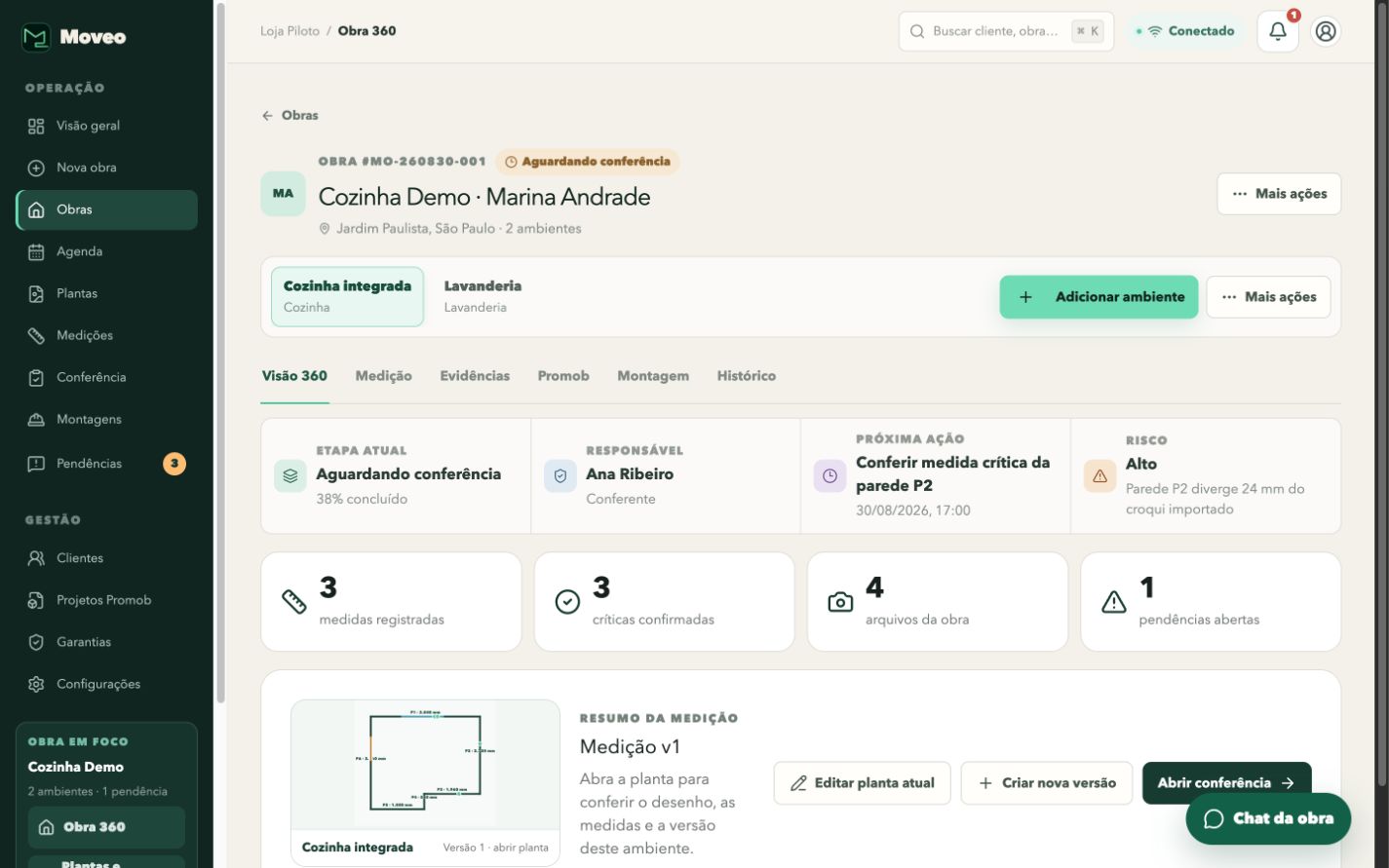
O painel responde o que precisa de atenção. Toque em um indicador para abrir as obras correspondentes; na Obra 360, use os cards para chegar à ação.
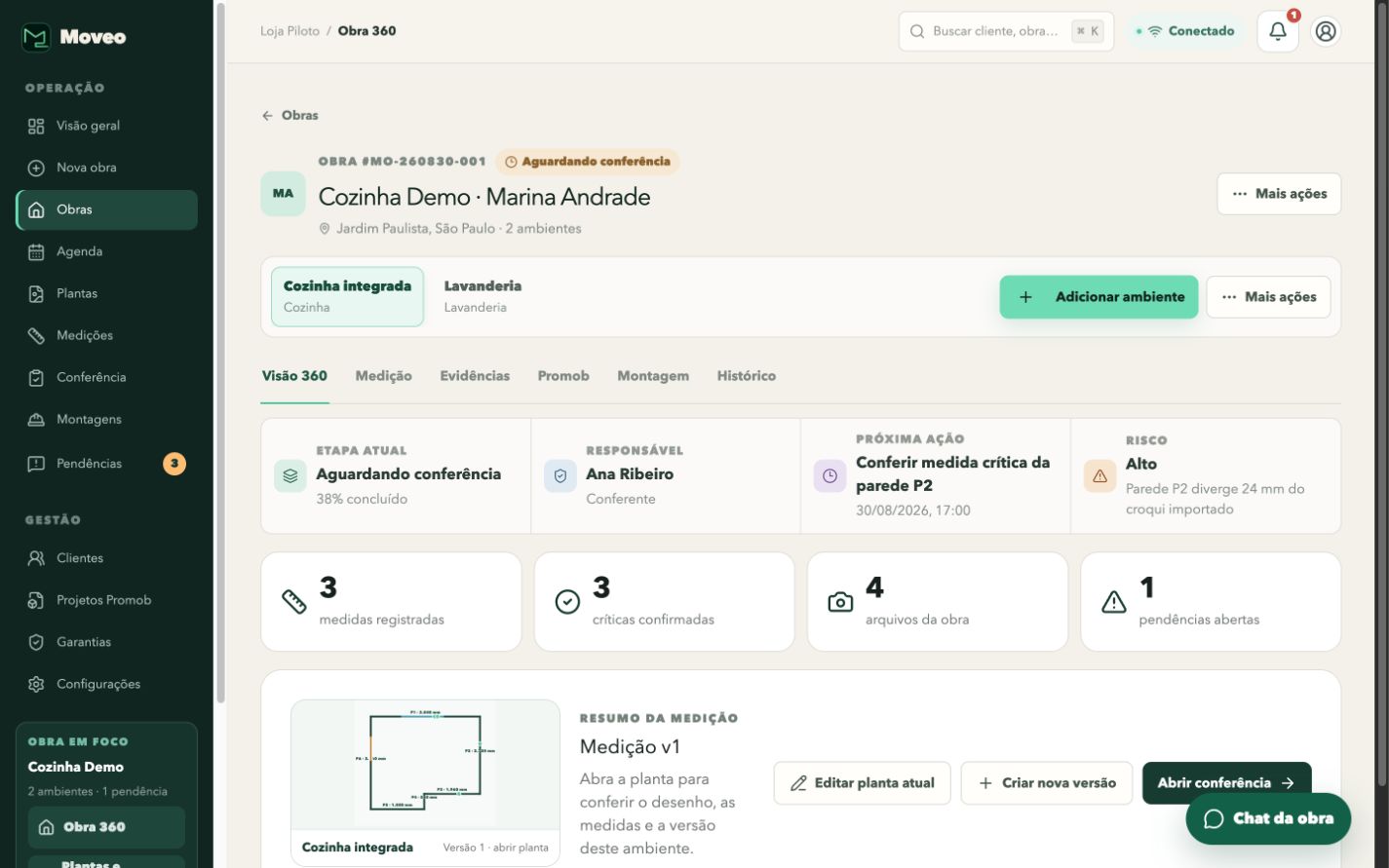
Abra Obras → Nova obra, escolha ou crie o cliente, informe ambientes e responsáveis.
Na Obra 360, abra Mais ações. Arquivar preserva o histórico e permite restaurar depois.
Use as abas de ambientes. Cada planta, foto e montagem continua ligada ao espaço correto.
Toque em Adicionar ambiente, informe o nome e escolha o tipo quando for útil.
03
Agenda
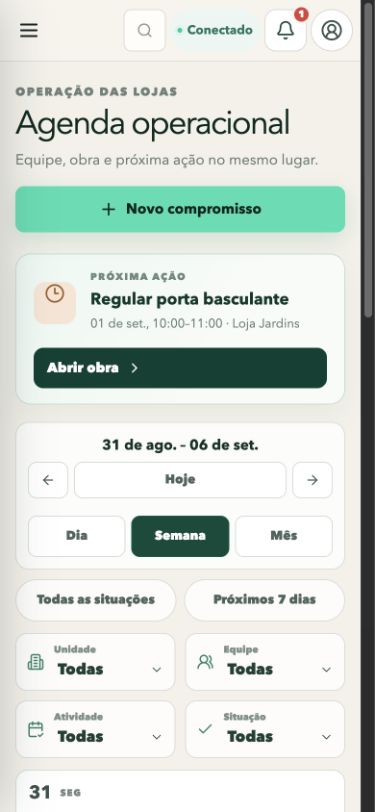
Organize visitas e montagens por loja, equipe e responsável. Ao voltar de uma obra, o Moveo preserva o dia, a visualização e os filtros usados.
Escolha dia, semana ou mês. No celular, a agenda prioriza a lista do período.
Abra um compromisso. Consulte endereço, contato, equipe e obra antes de agir.
Conclua com segurança. O Moveo pede confirmação antes de marcar como concluído.
04
Planta e medidas
Existem dois caminhos: importar uma foto ou arquivo de croqui, ou desenhar diretamente no Moveo. A imagem original importada permanece nos arquivos do ambiente.
Importar croqui
Fotografe ou escolha um arquivo. Revise as sugestões, marque uma medida legível para ajustar a escala e confirme o contorno.
Desenhar no Moveo
Escolha uma forma inicial ou parede livre. Arraste os cantos, informe medidas e adicione portas, janelas e pontos técnicos.
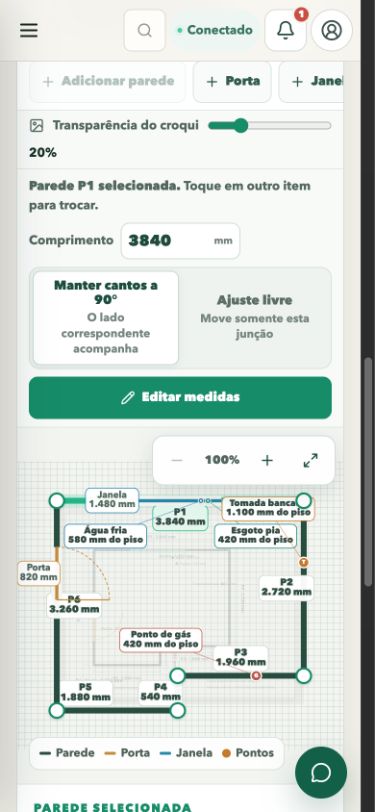
O valor do desenho é uma referência. Para medidas críticas, registre o valor conferido no local e escolha se usou trena, laser ou confirmação manual.
05
Conferência
Compare desenho e medida local. A diferença aparece em milímetros e a tolerância mostra quando o item exige uma decisão.
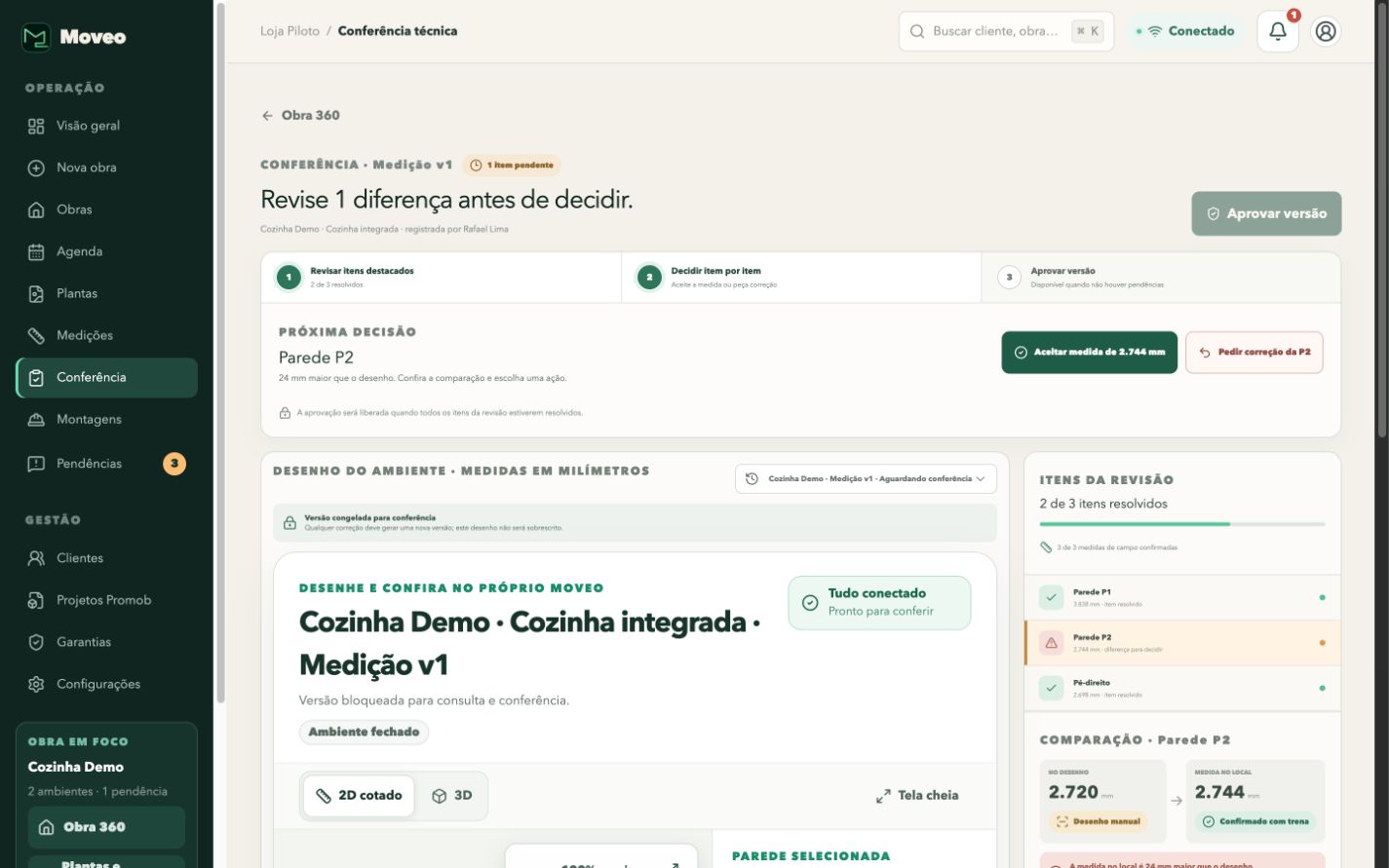
Selecione uma parede ou medida. O painel mostra origem, valor do desenho e confirmação no local.
Devolva somente o necessário. Informe claramente o que deve ser corrigido.
Aprove a medição. A versão aprovada não é sobrescrita; qualquer ajuste gera uma nova versão.
06
Pacote para o Promob
Após a aprovação, abra Promob na obra, escolha a versão e gere o pacote. O DXF é uma planta de referência e deve ser validado pelo projetista no Promob.
Gere o pacote. O Moveo prepara DXF, relatório e dados da geometria ligados à versão aprovada.
Baixe uma vez. O pacote identifica obra, ambiente, versão e integridade dos arquivos.
Registre a revisão usada. Informe código, revisão, projetista e arquivos do projeto.
DXF preparado para validação no Promob. O Moveo não afirma que paredes nativas serão criadas automaticamente.
07
Montagem por ambiente
A montagem não depende de uma revisão do Promob para começar. Cada ambiente pode ter PDF oficial, orientações extras, checklist, progresso e pendências.
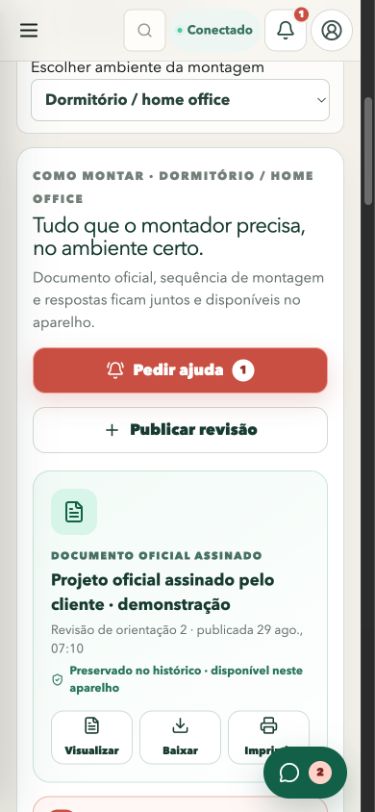
Confira Como montar. Leia o PDF vigente e as orientações em texto, foto, vídeo ou áudio.
Registre a chegada. Conclua o checklist e faça a foto inicial guiada.
Atualize o dia. Informe progresso, evidências e qualquer peça faltante ou avaria.
Finalize com aceite. Resolva itens que bloqueiam a conclusão e guarde a evidência final.
08
Fotos, antes e depois e timelapse
A primeira foto marcada como Antes e a última marcada como Depois alimentam a comparação. Uma nova foto pode usar a última como guia de enquadramento.
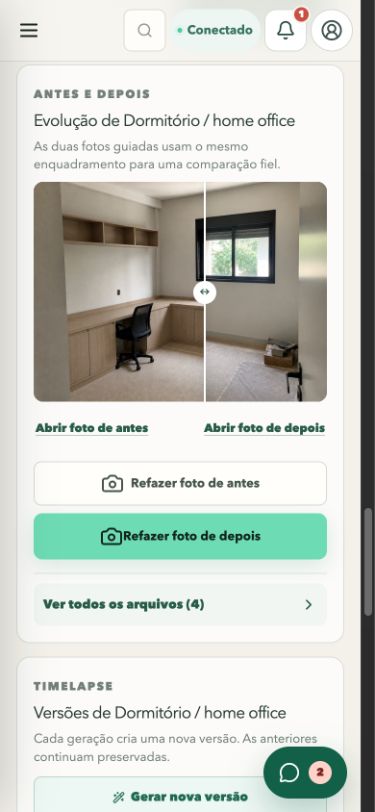
Abra o menu da foto e escolha Antes, Durante ou Depois. A comparação atualiza imediatamente.
Escolha a referência e alinhe a câmera pela sobreposição antes de capturar.
Gere uma versão com a sequência atual. Novas fotos permitem criar uma nova versão sem apagar a anterior.
Use o menu da foto e confirme. O histórico da obra registra a ação quando aplicável.
09
Mensagens e pedido de ajuda
O chat registra conversas e arquivos na obra. Para montagem parada ou decisão urgente, use Pedir ajuda para acionar as pessoas responsáveis.
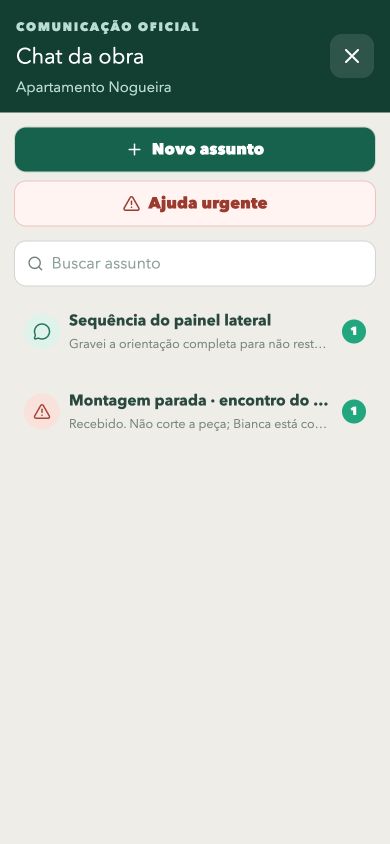
Mesmo com avisos desativados, a mensagem continua salva na central do Moveo. No iPhone, avisos fora do sistema exigem o Moveo instalado na Tela de Início e permissão do aparelho.
10
Pós-venda e garantia
Abra o chamado dentro da obra, escolha ambiente e prioridade e anexe evidências. Quem atende consulta a história anterior sem pedir tudo novamente.
Crie o chamado. Descreva o problema e informe prazo, responsável e ambiente.
Consulte o histórico. Veja medição, projeto, montagem, fotos e pendências relacionadas.
Registre a solução. Anexe evidência final e aceite antes de encerrar.
DÚVIDAS FREQUENTES
Antes de chamar a equipe
O Moveo funciona sem internet?
Depois que a obra já foi aberta no aparelho, o modo demonstração guarda alterações e arquivos localmente e mostra o que falta enviar. A primeira abertura, arquivos ainda não carregados e a confirmação com o serviço exigem conexão. No iPhone, mantenha o Moveo aberto até aparecer a confirmação de envio.
O Moveo substitui o Promob?
Não. O Moveo prepara e organiza informações, aprova a versão da medição e liga o projeto do Promob ao histórico da obra.
Uma medida sugerida já está confirmada?
Não. Sugestão de croqui ou captura automática continua como estimativa até uma pessoa confirmar a medida no local e registrar a origem.
Por que não recebi um aviso no iPhone?
Verifique se o Moveo foi instalado na Tela de Início, se os avisos estão permitidos e se o modo Foco não os bloqueia. A mensagem continua disponível dentro do Moveo mesmo sem o aviso do aparelho.
Como altero nome, e-mail ou senha?
Abra o ícone do perfil → Minha conta. Dados da empresa, papel e lojas são definidos pela autorização e não podem ser alterados livremente.
Pronto para testar?
Abra a demonstração e siga o fluxo usando dados de exemplo.
Abrir o Moveo →Ver todos os recursos